2022년 5월 29일 일요일

WSL에서 우분투 22.04 LTS를 설치하는데 발생한 0x8027025a 오류의 해결

이번 7월에 개최할 예정인 미생물유전체 분석 교육에서는 4월에 배포된 Ubuntu 22.04 LTS를 기반으로 다시 디스트로를 만들어서 사용하기로 하였다. 내가 사용하는 몇 개의 리눅스 컴퓨터에서는 이미 이 디스트로를 설치하여 사용 중이다. Windows Terminal에서 다음의 명령을 실행하면 아직 Ubuntu 22.04 LTS는 보이지 않는다.

> wsl --list --online
다음은 설치할 수 있는 유효한 배포 목록입니다.
'wsl --install -d <배포>'를 사용하여 설치하세요.

NAME            FRIENDLY NAME
Ubuntu          Ubuntu
Debian          Debian GNU/Linux
kali-linux      Kali Linux Rolling
openSUSE-42     openSUSE Leap 42
SLES-12         SUSE Linux Enterprise Server v12
Ubuntu-16.04    Ubuntu 16.04 LTS
Ubuntu-18.04    Ubuntu 18.04 LTS
Ubuntu-20.04    Ubuntu 20.04 LTS

맨 위의 실제로 설해 보면 'Ubuntu'는 20.04에 해당한다. 그러나 Microsoft Store에서는 Ubuntu 22.04 LTS가 있기 때문에 이를 선택하여 설치를 진행하였더니 다운로드 후 설치 과정에서 다음과 같은 에러가 나타나면서 새 사용자명을 넣을 수가 없이 먹통이 되었다.

'???'에 해당하는 영문 메시지는 'The app didn't start in the required time'이다.

구글을 검색해 보니 이미 Ask Ubuntu에 이에 대한 질문과 해결책이 올라와 있었다.

How to fix 0x8027025a error when installing Ubuntu 22.04 LTS on WSL?

레지스트리를 건드리거나 심지어는 WSL1 설치 후 WSL2로 다시 바꾸는 등 너무나 불편한 해결책이 제시되어 있어서 이를 그대로 따라서 하기는 곤란하였다. 위에서 보인 화면에서 Windows Terminal을 강제로 종료한 다음 다시 실행하여 우분투를 기동하면 관리자 권한으로 로그온이 된다. 그래서 Ask Ubuntu의 답변 중 가장 마지막에 나오는 'Manually create user'를 따라하면서 일반 사용자를 추가하여 보았다. 이 방법으로 우분투 22.04 LTS를 설치 완료할 수 있었다. 0x8027025a 오류가 발생하는 근본적인 원인은 아직 이해하지 못하였다. WSL 환경에서 최신 디스트로의 목록을 확인한 다음 'wsl --install -d <distro>' 명령으로 설치할 수 있도록 조만간 개선이 이루어지게 될까? 혹은 이 불편함을 계속 감수해야 될까?

2022년 5월 27일 금요일

[Bash] 연속적인 숫자를 만들기

ZGA pipeline으로 바코드를 단 12개의 nanopore sequencing 결과물에 대한 de novo assembly를 마쳤다. FASTA file은 각 샘플에 대해서 다음의 하위 디렉토리에 존재한다.

zga_flye_barcode01/assembly/assembly.fasta

이를 전부 모아서 하나의 디렉토리(예: target/)에 모으고자 한다. FASTA 파일명이 전부 동일하므로 바코드 번호를 반영하여 변경해야 한다. 01부터 12까지 일련의 숫자를 생성하려면 seq 명령어를 쓰면 된다.

$ seq -w 1 12
01
02
03
..
12

'-w' 옵션은 출력하는 숫자 왼쪽에 자리채움용도의 '0'을 덧대는 용도로 쓰인다. seq는 기본적으로 '\n'을 separatorfh 사용하지만 다른 문자를 지정할 수도 있다. 다음의 명령어를 서로 비교해 보자. seq 명령어를 쓰지 않더라도 { .. } 구문을 사용하여 시작과 끝을 지정한 연속적인 숫자 혹은 문자를 출력할 수 있다.

$ seq -w -s ' ' 1 12
01 02 03 04 05 06 07 08 09 10 11 12
$ echo {01..12}
01 02 03 04 05 06 07 08 09 10 11 12
$ echo {a..z}
a b c d e f g h i j k l m n o p q r s t u v w x y z

seq 명령어를 응용하여 지정된 하위 디렉토리에서 FASTA 파일을 찾은 뒤 각자 바코드명을 붙여 이름을 변경한 뒤 한 디렉토리에 모으는 코드는 다음과 같다. 변수를 좌우에 붙은 문자열과 명확히 구분하기 위해 ${i} 형태로 경계를 확실히하는 것도 좋은 습관일 것이다.

$ mkdir target
$ for i in $(seq -w 01 12)
> do
> find zga_flye_barcode$i -name assembly.fasta -exec cp {} target/barcode$i.assembly.fasta \;
> done
$ ls target
barcode01.assembly.fasta  barcode04.assembly.fasta  barcode07.assembly.fasta  barcode10.assembly.fasta
barcode02.assembly.fasta  barcode05.assembly.fasta  barcode08.assembly.fasta  barcode11.assembly.fasta
barcode03.assembly.fasta  barcode06.assembly.fasta  barcode09.assembly.fasta  barcode12.assembly.fasta새

샘플이 12개에 불과하니 cp 명령으로 하나씩 FASTA file의 이름을 바꾸어 가면서 원하는 위치에 복사를 해도 되지만, 실수의 가능성이 큰데다가 작업 기록을 남기기도 어렵다.

find 명령으로 찾아낸 FASTA file의 full path에서 중간에 위치한 특정 문자열을 꺼내어 최종 파일명의 일부를 삼고 싶다면? 어떤 규칙을 이용하여 string manipulation을 하면 될 수준의 일인가, 혹은 어떤 구분자(예를 들어 '/')로 나뉘는 필드 중 특정 위치의 것을 꺼내면 될 일인가에 따라서 해결 방법은 조금씩 달라진다. 예를 들어 다음과 같은 파일이 있다고 가정하자.

/data/project/131_Bacillus_from_human_gut_2021_Aug/00_seqs/03_nanopore/02_assembly/16S_rRNA_BS.fa

이렇게 긴 path에서 131_Bacillus..에 해당하는 중간 문자열을 꺼내고 싶다면? 이 path가 A라는 변수에 저장되어 있다고 가정하고 문제를 풀어보자. 방법은 간단하다.

$ cp $A $(cut -d/ -f4 <<< $A).fasta

'/'를 구분자로 하여 A 변수에 저장된 문자열을 나누는 경우 첫 번째 필드는 공백이 된다. 왜냐하면 A 변수에 저장된 문자열이 '/'로 시작하기 때문이다. 따라서 131_Bacillus를 꺼내려면 4번째 필드를 지정해야 한다('-f4'). 왜 -f 4라고 떼어서 쓰지 않고 -f4라고 붙여 쓰는가? 그래도 된다.

이 bash 구문에서 '<<<'의 의미를 정확히 이해하는 것은 쉽지 않다. 나도 이를 설명하려면 주저할 것이 뻔하다. 이론적으로 설명을 하기는 어렵지만, 알고 있으면 리눅스 작업 능률을 크게 올려주는 잡스런 지식이 무척 많이 있다. 이번 7월에 있을 미생물 유전체 분석 교육에서 수강생들에게 이를 어느 정도로 소개해야 하는지 고민이 된다.

2022년 5월 22일 일요일

Behringer 오디오 인터페이스 UCA200을 더 구입하다

Berhinger의 U-Control UCA202/UCA222는 한동안 가장 싼 USB 오디오 인터페이스였을 것이다. 지금은 Teyun이라는 중국 브랜드의 Q12 모델이 마이크 프리앰프와 Hi-Z 입력 기능을 갖추고 있으면서도 UCA202/222보다 더 싸게 팔리고 있으니 중국의 기술 발전에 많은 음악 애호가들이 혜택을 입고 있다고 해도 과언은 아니다.

Enping Teyun Audio Equipment사의 오디오 인터페이스 제품군(출처 링크). 알리익스프레스를 찾아보면 가격은 놀랄 만하다. 


UCA200은 원래 USB 오디오 인터페이스 기능이 없던 Behringer의 콘솔 믹서에 번들로 제공된 제품으로 알고 있다. 그래서 헤드폰 모니터링용 단자가 아예 존재하지 않는다. 바로 믹서 자체에 헤드폰을 꽂으면 되니까. 그만큼 단순한 오디오 인터페이스로서 여기에 헤드폰 단자(볼륨 조절 놉 포함)와 광출력 단자를 갖춘 것이 2006년에 나온 UCA202이며, 2009년에 뒤이어 나온 UCA222는 케이스 색깔만 다를 뿐 기능적으로는 전혀 다를 것이 없다고 알려져 있다.

UCA 시리즈는 작고 가벼우면서 단순한데다가 리눅스나 윈도우즈 전부 별다른 드라이버를 설치하지 않아도 잘 작동하니 오디오 앰플리파이어에 직접 연결하여 음악을 재생하는 용도로는 이보다 좋은 선택이 없었다. 게다가 최근에 MAX4410칩을 이용한 헤드폰 앰프를 만들게 되면서 활용의 폭이 더 넓어지게 되었다.

나는 오래전부터 UCA200을 사용해 왔다. 컴퓨터를 이용한 녹음 작업을 익혀 보려고 제일 최초로 구입했던 USB 오디오 인터페이스였다. 그러다 보니 믹서와 DI box를 줄줄이 구입하는 미련한 짓을 저질렀지만, 요즘은 장비 하나에서 마이크와 Hi-Z 소스를 전부 다룰 수 있어서 여간 편리한 것이 아니다.

나의 UCA200은 거의 항상 볼루미오에 연결하여 음악 재생용으로 사용하고 있어서 컴퓨터에 연결해서 사용할 목적으로 UCA200을 하나쯤 더 갖고 있으면 좋겠다는 생각을 늘 하고 있었다. 그러던 중에 중고 음향장비를 취급하는 곳의 블로그에서 신품 재고를 10개 갖고 있다는 글을 보게 되어 2개를 구입하였다. 구입 단가는 1만원. DAW 프로그램인 Waveform Free에서 ASIO4ALL 드라이버를 이용하여 구동하는 데에도 문제가 없다.

기존에 갖고 있던 것보다 더 밝은 색상이다.

이 오디오 인터페이스는 구형 오디오 믹서에 연결하면 딱 좋을 물건이다. 벌써 내 마음은 Mackie Mix5나 Behringer Xenyx 502/802를 향하고 있다...

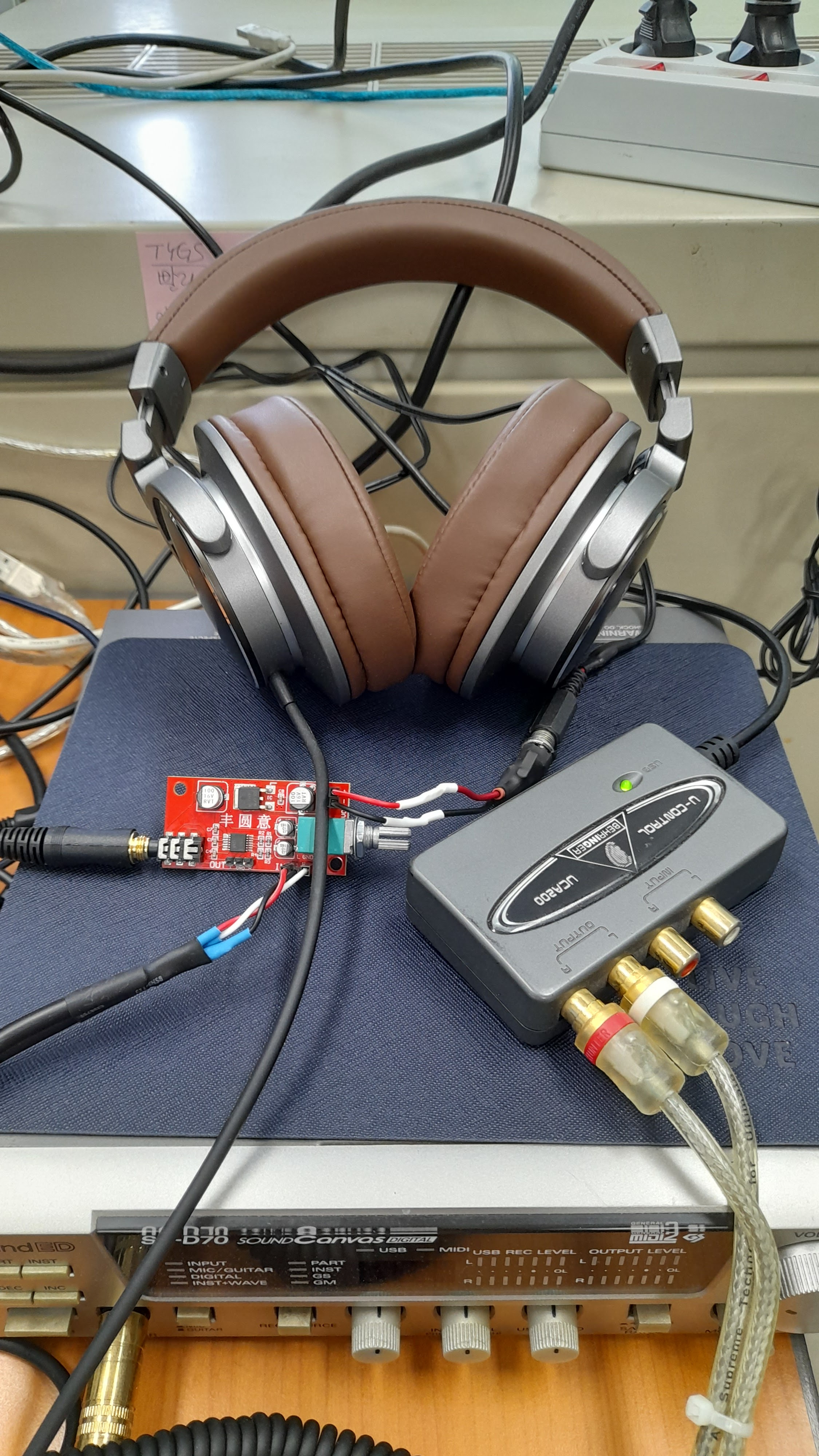
MAX4410 헤드폰 앰프와 좋은 조합을 이루었다.

볼루미오의 개인 라디오 플러그인을 잘못 건드렸다가 작동 상태가 이상해져서 공장 초기화를 실시하였다. 모니터를 연결하지 않으면 초기화 후 설정을 하면서 DHCP 서버를 통해서 IP 주소가 제대로 할당되었는지를 확인하기가 불편하다. 


필요한 때에만 볼루미오에 연결하여 상태를 확인할 수 있는 작은 모니터는 없을까? 노트북 컴퓨터에서 빼낸 LCD 패널 AD 컨트롤러라는 것을 연결하면 모니터로 재활용할 수 있다던데... 2014년 HP mini 5101 넷북에 NAS(OpenMediaVault)를 설치하여 사진 보관용 파일 저장소로 만든 일이 있다. 그러나 전원을 늘 연결하는 것이 부담스러워서 거의 사용하지 않다가 거의 7-8년만에 전원을 넣어 보았다. 여기에서 LCD 패널을 적출하여 미니 모니터 용도로 쓴다면?


2022년 5월 20일 금요일

MAX4410 헤드폰 앰프 보드를 섀시에 고정하다

앰프 보드 자체가 엄지손가락만 한 작은 크기라서 일렉트로닉스 DIY에 자주 쓰이는 알토이즈 통을 사용하여 소형화를 추구하는 것도 좋다.

출처: 내 블로그(2014년). 언제 이런 것을 만들었었지?

그러나 이번에는 몸집이 커져도 좋으니 되도록 무겁게 만들고 싶어졌다. 두꺼운 케이블에 앰프 본체가 휘둘리지 않고 볼륨 놉을 돌려도 놓인 상태 그대로 안정감 있게 유지되게 하였다. 묵직한 재료는 무엇이 있었던가... 갖고 있는 온갖 잡자재를 다 뒤져서 이런 해괴한 모양의 섀시를 꾸며 보았다. 날카로운 곳은 전혀 없지만 흉기(!)로 써도 부족함이 없는 자재가 들어갔다. 원래는 목재를 고정할 때 쓰이는 평철인데, 구멍을 넓혀서 RCA 단자나 스피커 단자를 고정할 앰프 뒷면 패널로 쓰려고 구입해 놓았었다. 구입했던 목적에 거의 맞게 쓰인 셈이다.


데이터시트에 의하면 MAX4410 칩은 잡음이나 왜곡이 극히 적으니 인터엠 R150 PLUS에 물려서 프리앰프로 써도 될 것 같았다. 그러나 실제로 연결을 해 보니 현재 달아 놓은 LEEM 마이크로믹서보다 약간 소리가 부드럽고 풀어지는 느낌이랄까? LEEM 마이크로믹서가 더 나은 것 같아서(잡음은 이것이 더 심하지만) 일단 원상복구를 해 놓았다. 고무 스티커를 바닥에 붙이면 완성이다. 견고성 측면에서는 따라올 것이 없는 앰프를 만들었다.


사무실에는 롤랜드 사운드캔버스 SC-D70이 있어서 헤드폰 앰프가 그다지 절실한 상황은 아니다. 이번에 만든 헤드폰 앰프는 Behringer UCA200 오디오 인터페이스와 좋은 짝을 이룰 것이다.


2022년 5월 19일 목요일

PGAP 최신 버전(2022-04-14.build6021)을 쓰고 싶다!

PGAP(Prokaryotic Genome Annotation Pipeline)은 NCBI가 개발하여 배포하는 주력 소프트웨어의 하나로서, NCBI에 제출되는 모든 원핵 미생물의 자동 유전체 주석화에 쓰인다. 이 소프트웨어 자체에 대한 가장 최근의 논문은 다음의 것이다.

NCBI prokaryotic genome annotation pipeline. Nucleic Acids Research 44(14):6614, 2016 

이 논문의 제1저자인 러시아 출신 과학자 Tatiana Tatusova는 1993년부터 NCBI에서 일하기 시작했으며 꽤 오래 전에 어느 워크숍에서 봤었던 것 같다. 아마도 Genomic Standards Consortium 관련된 미팅이었던 것 같은데... 

PGAP은 도커 이미지와 작동에 꼭 필요한 데이터 파일을 사용자가 직접 다운로드하여 로컬 컴퓨터에서 돌릴 수 있다. 32 쓰레드에 메모리 250GB를 갖춘 소박한 내 컴퓨터에서는 박테리아 유전체 하나를 처리하는 데 1시간 정도 걸리는 것 같다. 

도커를 이용한다고 하지만 사용자가 'sudo docker run ...'이라는 명령어를 입력하게 만들지는 않는다. 파이썬 3.6 이상에서 작동하는 pgap.py 스크립트를 실행하면 업데이트가 있는지 먼저 확인하여 최신판으로 갈아치운 뒤 주석화를 개시하게 된다. 지난 3월 중순까지는 2022-02-10.build5872를 사용하였는데, 며칠 전에 nanopore로 시퀀싱하여 조립 및 후처리(medaka polish & circlator fixstart)를 마친 유전체 염기서열의 주석화를 위하여 pgap.py를 실행하였더니 최신 버전인 2022-04-14.build6021를 다운로드하는 가장 첫 단계에서 에러가 발생하였다. 한동안 별다른 문제없이 잘 써 왔던 소프트웨어가 업데이트조차 되지 않으니 정말 보통 심각한 문제가 아니다. 

KOBIC을 통해서 원인을 파악한 결과 https://raw.githubusercontent.com/ 사이트가 접속 차단 목록에 들어가 있다고 한다. 국가정보원에서는 특정 IP 주소 목록을 제공하여 국가공공기관에서 접속하지 못하게 하는데, 하필이면 여기에 이 주소가 들어있다고 한다. 개발자가 소프트웨어 배포를 위해 사용하는 웹사이트가 국정원의 시각에서는 유해한 사이트란 말인가? 휴대폰에서 이 주소로 접속을 하면 자동으로 https://github.com/로 리다이렉트된다. 하지만 https://github.com/는 연구원 내에서 원활하게 접속할 수 있다. 

참 합리적이지 못한 정책이 아닐 수 없다 생각하고 일을 하기 위해 집에 리눅스 컴퓨터를 새로 꾸몄다. 우분투 계열의 최신 LTS판인 22.04('Jammy Jellyfish')의 Xubuntu 디스트로를 설치하였다. Xubuntu는 화려하지는 않지만 비교적 가벼워서 오래 된 하드웨어를 활용하기에 아주 적당하다. 다이소에서 5천원을 주고 구입했던 USB Wi-Fi 수신기도 커널 모율을 사용자가 빌드할 필요가 없이 잘 인식하였다. 당연히 PGAP 최신 버전도 설치가 잘 되었고, 테스트 러닝도 무사히 완수하였다.

집 리눅스 컴퓨터에 설치한 PGAP을 외장 HDD에 복사하여 연구소에 가져다가 설치할 수 있지 않을까? 도커 이미지는 docker save 명령을 이용하여 tar 파일로 만들고, data file 및 test_genomes 자료 또한 파일로 복사하여 가져가면 될 것이다. 퇴근 후 약 이틀에 걸쳐서 컴퓨터 마련 및 PGAP 설치를 한 뒤, PGAP 관련 파일을 SSD에 담아서 출근한 다음 리눅스 컴퓨터에 마운팅을 했는데, 드라이브가 텅 비어 있다. 엥? 어제 내가 이 SSD에 복사한 것이 아니었나? 에혀~

집에 돌아가서 어제 했던 일을 똑같이 반복한 뒤 내일 나와서 본 작업을 하자니 너무 시간이 아깝다. 2022-04-14.build6021에서 개선된 사항이 그렇게 대단한 것이라는 생각은 들지 않았다. 따라서 pgap.py를 실행하면서 강제 업데이트를 하는 기능을 어떻게 해서든 끄면 될 것 같았다. 업데이트를 하면서 상태가 이상해진 pgap.py는 지운 뒤, 2022-02-10.build5872의 소스 파일을 가져다가 풀어서 pgap.py만 원래대로 복구한 다음, 소스 코드를 열어 보았다. 자동 업데이트와 관련된 라인을 주석 처리하려는 것이 당초의 계획이었으나, '--no-self-update'라는 옵션을 발견할 수 있었다. 또한 PGAP 버전의 최신으로 업데이트된 상태에서 이전의 특정 버전의 것을 사용하여 실행하는 방법('--use-version <version>')도 있음을 알게 되었다.

Forcing use a specific version of PGAP

이렇게 하여 최신판 바로 직전의 버전을 써서 PGAP을 돌리는 데 성공하였다. 실제로는 metadata file(yaml)의 사소한 오타를 발견하지 못해서 원인을 찾느라 오전 내내 열 번 정도는 거듭하여 테스트 러닝을 실행했었다.

최신판(2022-04-14.build6021)에서 추가된 기능은 설치 위치를 바꿀 수 있다는 것이다. 기본 위치는 $HOME/.pgap이고, 환경변수 PGAP_INPUT_DIR을 활용하여 원하는 곳에 설치하면 된다. 바로 다음날, 집에서 가져온 파일을 이용하여 PGAP 최신 버전을 설치 완료한 뒤 실제 유전체 염기서열을 이용한 분석에 성공하였다.


2022년 5월 17일 화요일

MAX4410 헤드폰 앰프 보드 테스트 - 합격!

3.5 mm 헤드폰 플러그를 끝까지 꽉 꽂지도 않았다는 것을 모르고는 음질도 나쁘고 스테레오 분리도 전혀 되지 않아서 '무슨 이런 물건이 다 있나'하고 크게 실망을 하였다. 칩은 점점 뜨거워지고... 판매자가 제시한 전원 전압 범위는 DC 1.8-6V인데 나는 휴대폰용 충전기(5V)를 연결하였으니 동작에 이상을 일으킬 이유는 없다. 보드에는 인두를 전혀 대지 않고 다만 케이블을 만들어서 꽂기만 했을 뿐이다.

MAX4410 칩의 납땜 패턴을 보니 핀 두개가 한번에 납땜된 모습이 보였다.


'그렇지! 이것은 납땜 불량임에 틀림이 없어!'

나머지 두 개는 어떤가 확인해 보니 전부 똑같다. AliExpress에 보이는 사진으로는 그렇지 않다. 납땜 후 검수 불량이라 해도 한꺼번에 구입한 3개가 다 그렇다는 것은 뭔가 석연치 않다. 데이터시트에서 제시한 typical application circuit 그림을 보아도 1번과 2번 핀을 연결해 버리는 방식은 이해가 잘 가지 않는다. 더 이상 생각하지 않기로 하고 서랍속에 전부 처넣기 전에 그래도 아쉬우니 한번만 더 점검을 해 보기로 하였다.

자료 출처: Analog Devices


마음을 가다듬고 다시 연결을 해 보았다. 헤드폰 플러그를 힘주어 밀어 넣으니 아까보다는 더 깊숙하게 들어간다. 

'음? 소리 괜찮은데?'

보드 3장이 전부 제대로 소리를 내고 있었다. 무신호 시에 볼륨 조절용 놉을 끝까지 올려도 잡음이 그렇게 크게 느껴지지 않는다. 물론 컴퓨터 USB 단자 또는 휴대폰 충전기를 전원으로 사용하면 잡음이 무척 심했다. 운 좋게도 갖고 있던 인터넷 공유기용 5V 전원 어댑터를 연결하면 가장 잡음이 적었다. 이러한 수준이라면 Behringer UCA200 오디오 인터페이스에 연결하여 모니터링 용으로 써도 충분할 것 같다. 원래 이러한 의도로 구입했었던 것이다. 괜히 품질 수준을 오해해서 미안하다! 출력은 16 OHM 부하 기준으로 채널 당 80mW에 지나지 않는 앰플리파이어 칩이라서 고임피던스의 고급 헤드폰을 구동하는 목적으로는 적합하지 않을 것이다. 

이 작은 전위차계는 무려 전원 스위치까지 포함한다!


점퍼 케이블(female)의 품질이 좋지 않아서인지 전원쪽 커넥터가 헐거워서 자꾸 빠진다. 이런 간단한 부품도 좋은 등급의 것을 써야 하는지... 케이스가 확정되면 아예 납땜을 해 버리자.

온갖 종류의 저렴한 앰프 보드를 구입해 보았지만 볼륨 조절용 전위차계나 각종 단자가 납땜이 된 상태로 팔리는 제품이 DIY의 수고를 얼마나 많이 덜어주는지는 경험해 본 사람만이 안다. CMoy 헤드폰 앰프를 만드는 수고에 감히 비교하겠는가? 케이스만 잘 만들어 주면 이번 미션은 끝난다.

2022년 5월 16일 월요일

InterM 파워앰프(R150 Plus)에 LEEM Micro Mixer 연결하기

InterM 파워앰프의 음량 조절용 놉은 단계적으로 걸리면서 돌아가는 타입이라 세밀한 조정이 쉽지 않다. 특히 밤중에 거실에서 튜너를 연결하여 음악을 감상하려면 대략 1단과 2단 사이가 가장 적당한데 그 위치에 놉을 놓기가 참으로 어렵다. 구체적으로 말하자면 1단은 소리가 너무 작고 2단은 너무 크다! 그래서 입력 단자와 소스 기기로부터 연결된 케이블 사이에 포텐셔미터를 삽입하거나 혹은 스피커 출력단자와 스피커 케이블 사이에 5~10와트급의 시멘트 저항(수 OHM)을 넣는 방법을 생각하고 있었다. 매우 간단한 작업이지만 필요한 부품이 없어서 실행에는 옮기지 못하고 있었다.

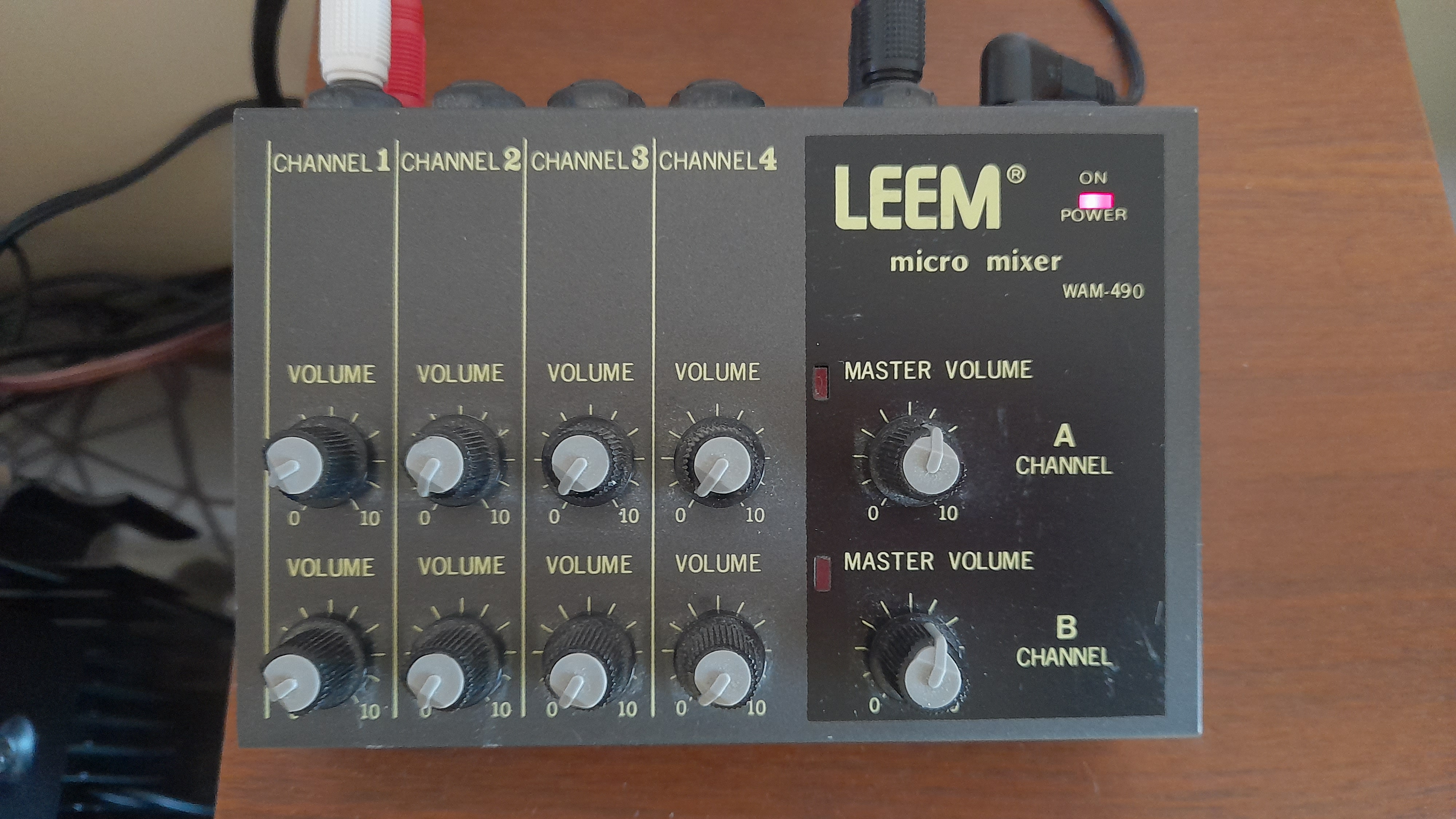
그런데 예전에 잠깐 사용하던 8채널 LEEM Micro Mixer(WAM-490)가 있다는 것을 문득 깨달았다. 마침 1/4인치 커넥터가 달린 케이블도 많이 있으니 이를 튜너와 앰프 사이에 넣어서 음량 조절 용도로 쓰면 되겠다는 생각이 들었다.


이 믹서는 음질이 그렇게 중요하지 않은 현장에서 소스를 믹스하는 용도로 쓰는 제품이다. S/N ratio는 55 dB나 되고 왜율도 0.1%이다. 앰프를 연결한 뒤 신호가 없는 상태에서 볼륨을 조금만 올리면 잡음이 들릴 정도이니 말이다. 매스터 볼륨과 채널의 볼륨을 적당히 조절하여 피크를 치지 않으면서 잡음이 거의 들리지 않을 수준으로 만들어 놓았다. 파워앰프의 볼륨 놉을 3단으로 두어도 소리가 그렇게 크지 않다.

중고로 팔아버렸던 Tapco Mix 60이 간절히 그리워지는 순간이었다.  덩치가 꽤 있는 편이라서 작은 스피커 위에 올려 놓기에는 적당하지 않지만... 요즘 나오는 콘솔 믹서는 USB 인터페이스를 겸하는 것이 꽤 많아서 이것만 구해 놓으면 여러 용도로 쓸 수 있을 것이라는 유혹이 끊이지 않는다. 예를 들자면 Behringer의 Q502USB 같은 것. 그러나 이런 장비에 욕심을 부리게 되면 USB 마이크로폰의 입지가 위태로워진다.

어차피 한번 꼬인 음악 인생이라서 장비를 용도에 맞게 적재적소에 갖고 있을 필요는 없다. 마침 알리익스프레스에서 주문한 헤드폰 앰프 보드(MAX4410)가 도착하였으니 이를 Behringer UCA200 오디오 인터페이스에 연결해서 소리를 들어봐야 되겠다. 이런 조합으로 사용하면 오디오 인터페이스를 새로 사고 싶은 욕망을 억제할 수 있을 것이라 판단하여 구매를 결정하게 된 것이었다. 과연 만족할 만한 결과가 나올지, 그리고 그 만족감이 며칠이나 갈지는 아무도 모른다. 요즘 아르테시아의 A22XT 오디오 인터페이스(ESI의 U22XT와 동일 제춤으로 여겨짐)가 99,000원에 팔리고 있어서 자꾸 이리고 관심이 가는데...