레이블이 LibreCAD인 게시물을 표시합니다. 모든 게시물 표시

2024년 12월 31일 화요일

浮生夢一場(부생몽일장) - 뜬 구름 같은 인생 한바탕 꿈이로세

'浮生夢一場', 군산 근대미술관(구 18은행)에서 촬영.

2024년 마지막 날이 이렇게 흘러간다. 어제는 5.87 km를 달리는 것으로 한 해의 운동을 마무리하였고, 오늘은 하루 휴가를 내고 잠시 바람을 쐬러 멀지 않은 곳으로 나들이를 하였다. 대전으로 돌아오는 차에서 켠 라디오 방송에서 왜 이렇게 뱀에 관한 이야기를 하나 했더니 내년이 바로 뱀의 해인 을사년이라고 한다. 

내년에는 자작 진공관 앰프를 직접 만든 샤시에 다시 조립하고자 한다. 그러려면 컴퓨터를 이용하여 도면을 그릴 줄 알아야 한다. 인쇄하여 제본해 놓은 LibreCAD 설명서(LibreCAD for Real Dummies', Johnny Heikell)를 들고 다니면서 기본 사용법을 다시 되새겨 보았다. Construction layer에서 help line을 잘 만드는 것, offset 명령어를 잘 사용하여 기존의 help line과 일정 거리를 두고 새로운 선을 그리는 것, block을 생성하면서 handle point(? 맞는 표현인지는 모르겠다)을 적절하게 정하는 것 등. 기본 기능에 대한 이해가 매우 부실했었던 것 같다. 대단히 중요한 스내핑(snapping)의 개념도 아직 완벽하게 이해하지 못하였다. LibreCAD 공식 문서의 Snapping 항목에 따르면, 스냅이란 마우스를 이용하여 정확한 곳에 위치하도록 만드는 행위를 뜻한다. 특히 Snap Center와 Snap Middle을 잘 구별하는 것이 중요하다. 전자는 원이나 타원에 적용되며, 후자는 선이나 사각형 변을 몇 등분하는 선분을 새로 그을 때 매우 유용하다.

다음은 위에서 나열한 것(전부는 아님)을 포함하는 예제이다. 
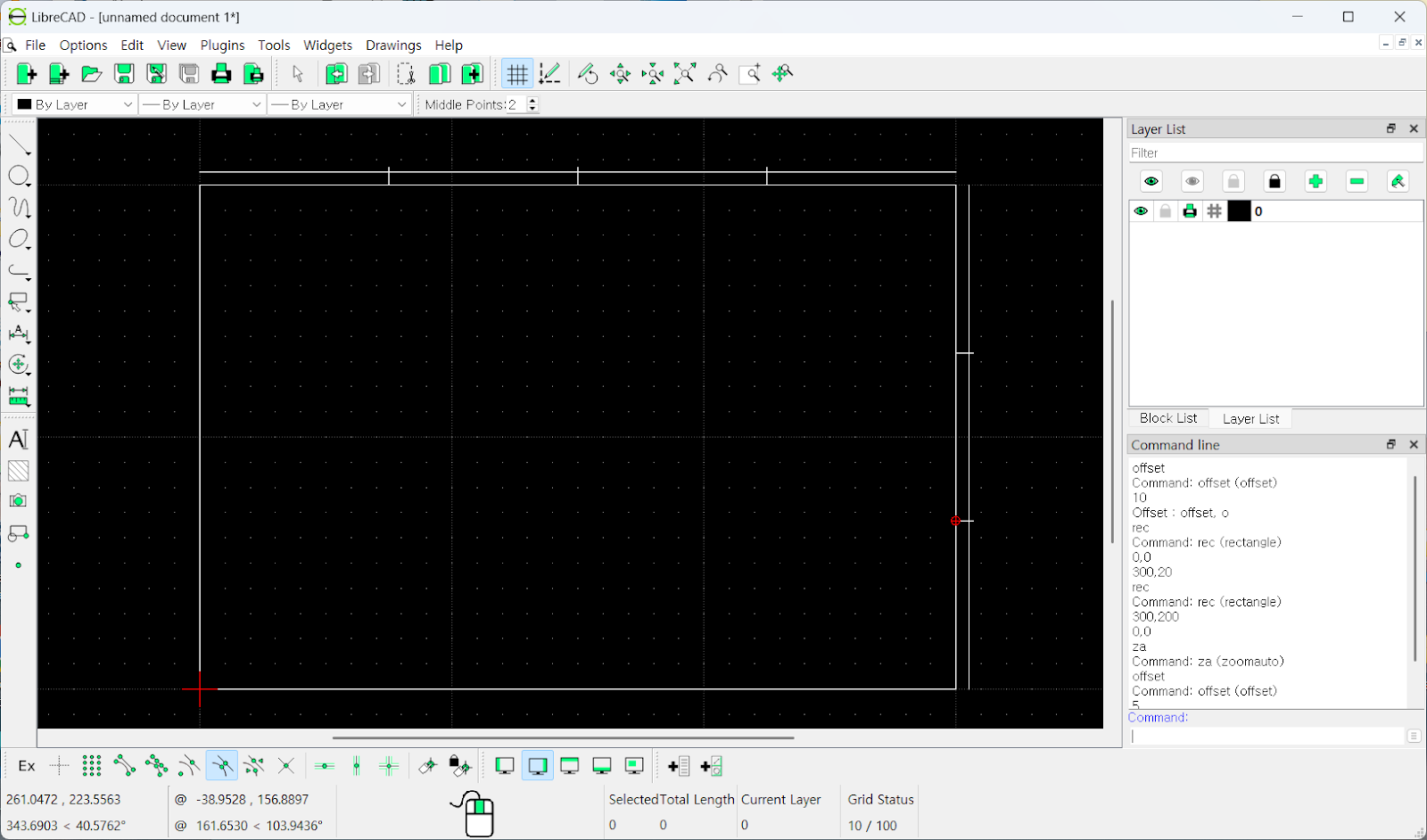

간단히 설명하자면 다음과 같다. 방법을 알아내면 별 것이 아니지만, LibreCAD for Real Dummies 문서만 탐독해서는 쉽지 않다. 마우스 클릭도 중요하나 명령어를 직접 입력하여 넣는 것에도 익숙해지면 정말 편리하다.

  1. 사각형을 하나 그린다.
  2. Explode 명령으로 각 변을 분리한다.
  3. Offset 명령으로 변 2개를 사각형 외곽에 더 그려 넣는다. 기존의 변을 대체하는 것이 아니라 새로 생기는 것임에 유의하라.
  4. 3개(가로) 및 2개(세로)의 tick을 등간격으로 그린다. 'Snap Middle'을 활용하라.

며칠에 한번 정도라도 매만지지 않으면 사용법을 계속 기억하기가 어렵다. 동영상 강좌를 포함하여 온라인 세상에 상당히 많은 LibreCAD 활용법 자료가 많이 있지만, 자신의 경험을 통해 직접 기능을 익혀 나가는 것만큼 좋은 배움은 없다. 필요하다면 나만의 노하우를 정리해서 공개하는 것도 좋을 것이다. 게다가 치매 예방용으로는 도면 그리기보다 좋은 활동이 없다. 

오늘 작업의 중간 결과물. 진공관 앰프를 위한 상판을 설계하는 중이다.

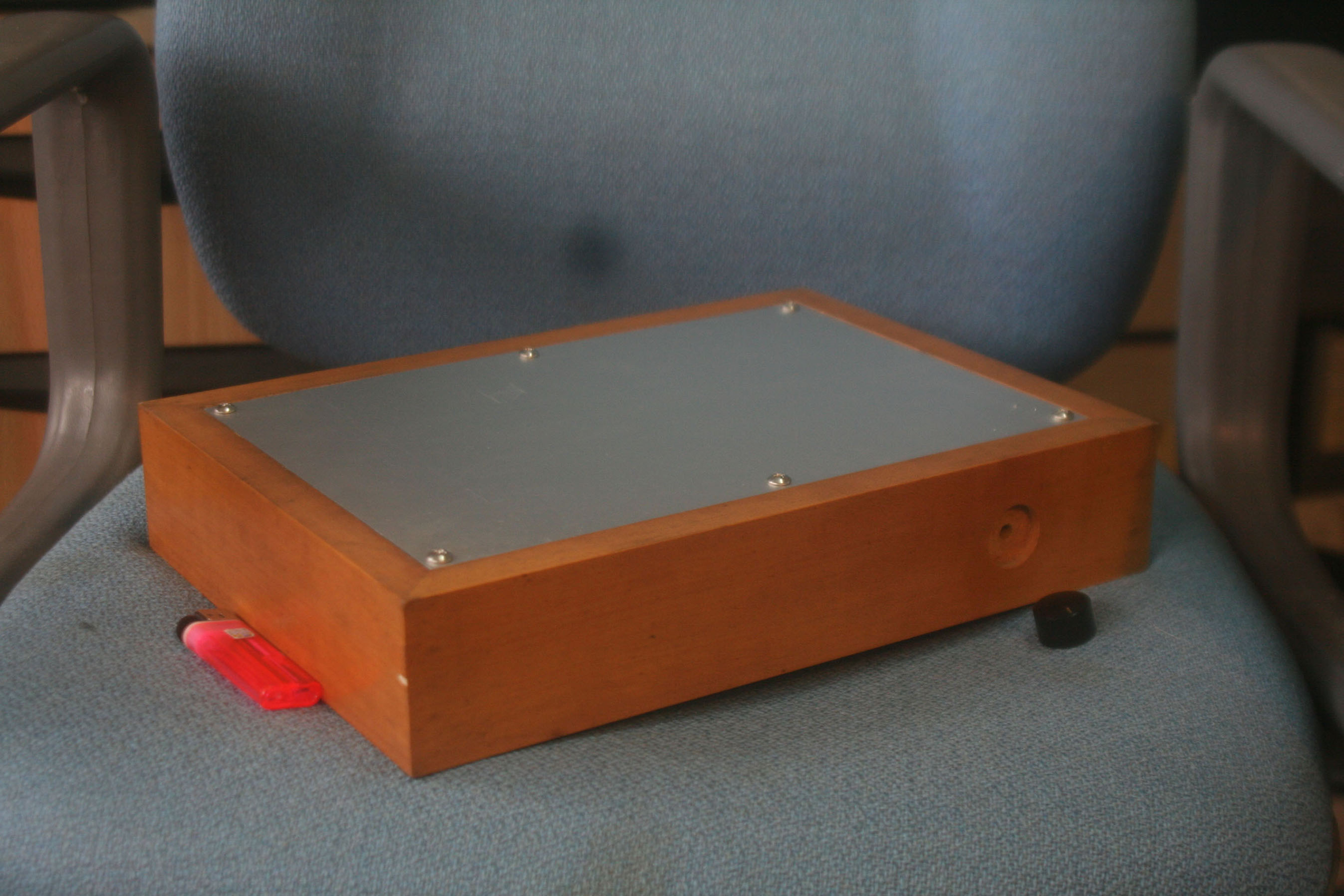
약간의 목공과 CAD, 그리고 납땜이 들어간 새로운 작품이 2025년에는 나올 수 있을까? 새롭다고 할 것은 없다. 어느 정도 프로토타입 형태로 검증이 된 자작 앰프에게 멋진 새 집을 지어주려는 것에 불과하니까 말이다.  

2025년에는 모든 불확실성이 사라지고 상식이 통하는 건전하고 안전한 사회가 되었으면 좋겠다. 나도 달리기를 게을리 하지 않을 것이다.

이처럼 더 많은 일을 하려는 희망을 갖고서 세상을 바꾸어 보려는 노력을 새해에도 멈추지 않겠다고 다짐하지만, 결국은 '뜬 구름 같은 인생, 한바탕 꿈(부생몽일장)'이 아닐까? 인생을 도면 그리듯이 설계할 수 있다면, 또 설계한 그대로 따라서 실행할 수 있다면 정말 좋겠지만 그것은 환상에 불과하다. 계획대로 흘러간다면 그것은 인생이 아니다.

<부생몽일장>이라는 글귀의 원문 소개는 여기에서 볼 수 있다. 금나라 때의 시인 왕정균(1156~1202)의 작품에 나온다고 한다.


2025년 1월 7일 업데이트

며칠을 고생하여 앰프 상판의 도면을 조금씩 완성해 나가고 있다. 종이에 인쇄하여 놓으니 제법 그럴듯하다. 치매 예방을 위하여 코딩을 하는 것도 좋고, 그림을 그리거나 악기를 연습하는 것도 좋다. 도면 그리기도 적극 권장할 만한 활동이다.


LibreCAD를 붙들고 있는 시간이 늘어날수록 도면의 품질이 더욱 좋아짐은 당연하다. 레이어를 여러개로 나누고, 특히 construction layer를 잘 활용하면 마우스를 이용하여 아주 효과적으로 도면을 그려 나갈 수 있다. 부품 고정을 위한 구멍을 잘 표현하는 것도 중요하지만, 상판과 직접 접촉하지 않는 곳에서 서로 간섭하지 않도록 세심하게 신경을 써야 한다. Construction layer는 그런 상황에서 매우 유용하다. 

2024년 12월 29일 일요일

2024년 달리기는 총 300 km를 채우는 것으로 만족하자

8월부터 달리기를 시작하여 이제 누적 거리는 291 km를 넘긴 상태에서 지독한 목감기에 걸려 꼭 열흘 동안을 달리지 못했다.

'조금만 달리면 연내에 300 km를 채울 수 있는데...'

아직 회복이 덜 되었다면서 걱정하는 아내를 안심시키고 오랜만에 집을 나섰다. 어제는 매우 추웠지만 오늘은 기온이 많이 올랐다. 일요일이라서 낮에 뛸 수 있으니 다행스런 일이 아니겠는가. 기온은 영상 5도 정도라서 매우 적당한 온도였고, 달리면서 기침이 나오지 않았으니 몸 상태가 많이 좋아진 것 같다.

40분 달리기를 목표로 설정하였다. 열흘의 공백이 참 길게 느껴졌다. 달리면서 페이스가 죽죽 떨어지는 것을 느낄 수 있었으니까. 5 km를 겨우 채우고 운동을 마쳤다. 22초만 더 뛰었더라면 35분을 채울 수 있었을텐데.


오늘 달린 것을 포함하여 누적 거리는 296.6 km가 되었다. 앞으로 3.6 km만 더 달리면 300 km를 채우게 된다. 앞으로 남은 이틀 동안 하루만 가볍게 달리면 목표를 채울 수 있다.


40분 달리기는 쉽게 할 수 있다고 생각했지만, 열흘이라는 공백이 가져온 체력 저하가 꽤 크게 느껴졌다. 그나마 다행스러운 것은, 운동을 하지 못하는 열흘 동안 평소와 같은 식사량을 유지하면서도 체중이 늘지 않았다는 것이다. 약 5개월에 걸쳐 달리기를 하면서 체중은 2~3 kg 가량이 줄어들었고, 더 이상은 변동이 없는 상태이다. 어느 수준의 균형점에 이르렀다고 생각한다.

앞으로도 주 3~4회 정도 6 km 내외를 꾸준히 달려보려고 한다. 한 번에 10 km 달리기는 쉽게 달성할 수 있는 목표라고 여기지 않기로 했다. 그저 지금 수준을 유지하는 것으로는 이 목표 달성조차 쉽지 않다고 생각한다. '추가적인 훈련'처럼 몸에서 힘겹게 느껴지는 강도로 뭔가를 더 해야 10 km 달리기가 가능해질 것이다.

저녁에는 자작 진공관 앰프(6V6GT 호환관을 사용한 싱글 엔디드 앰플리파이어)의 개작을 구상하면서 몇 장의 CD를 들었다. 언제까지 이런 허름한 나무 상자에 부품을 얼기설기 연결한 상태로 쓸 수는 없으니 말이다. 사용법을 다 잊어버린 LibreCAD를 처음부터 다시 익혀야 한다. 유튜브에서 순식간에 A4 크기의 도면 템플릿을 그리는 경이로운 튜토리얼을 본 기억이 난다.


다음의 도면은 4년 전에 LibreCAD를 독학하면서 그렸던 초기 도면의 일부이다(원본 글 링크). 다시 이 수준으로 돌아가려면 매뉴얼을 붙들고 또 얼마나 씨름을 해야 할까! 레이어의 개념부터 다시 익혀 나가야만 한다. 


2024년 12월 30일 업데이트 - CAD 작업의 흔적을 찾아내다 

작년 봄에 6V6 SE 앰프를 위한 상판 도면을 이미 완성 수준으로 만들어 놓고서는 까맣게 잊어버리고 있었다(원본 글 - LibreCAD의 한글 표기 문제). 아마 집에서 쓰는 노트북 컴퓨터의 하드디스크 어딘가에 '6V6 SE amplifier top plate (20240407).dxf' 파일이 남아 있을 것이다. 이것을 바탕으로 조금만 작업하면 곧바로 가공을 맡길 수준의 도면이 나올 것이라 믿는다.


2023년 4월 11일 화요일

다중 모니터 설정에서 단일 모니터로 되돌렸을 때 LibreCAD 화면이 보이지 않는다면 Alt + Space를 눌러라

노트북 컴퓨터에 외부 모니터를 연결하여 큰 화면에서 애플리케이션을 실행하다가 외부 모니터 연결을 해제하면 메인 모니터(노트북)으로 실행 중인 모든 애플리케이션의 창이 돌아오는 것이 당연하다. 

LibreCAD는 그렇지 않다. 리눅스에서 어떻게 동작하는지 잘 모르겠으나, Windows 11이 설치된 나의 노트북에서는 외부 모니터를 해제해도 LibreCAD 화면은 여전히 메인 모니터로 돌아오지 않는다. 컴퓨터를 껐다가 다시 켜거나 프로그램을 재실행해도 여전히 그러하니 여간 불편한 것이 아니다. 다시 외부 모니터를 연결한 상태에서 메인 모니터로 일부러 창을 이동해야만 한다.

LibreCAD의 버그인가? 검색을 해 보니 이 문제의 해결책을 질문한 글이 여럿 보였다. 레지스트리를 편집하라는 제안이 있었지만 잘 되지 않았다. 아주 단순한 해결 방법은 다음의 글타래에서 bajraan이 소개한 것이다.

LibreCAD window unavailable, after multi monitor setup switched back to single monitor

  1. 작업표시줄에서 LibreCAD를 클릭한다.
  2. Alt + 스페이스바를 누르면 모니터 왼쪽 위에 작은 창이 나올 것이다.
  3. Move를 클릭하거나 M을 눌러라.
  4. 화살표를 사용하여 메인 모니터로 LibreCAD 창을 가지고 온다.

이렇게 간단하게 해결이 되다니!

2023년 4월 6일 목요일

LibreCAD의 한글 표기 문제

무료로 쓸 수 있는 프로그램에 많은 기능을 요구하는 것은 염치없는 일이다. 간단한 진공관 앰프 자작을 위한 상판 설계도면을 작성하면서 굳이 한글을 쓸 필요는 없다. 그래도 한글을 쓸 수 있다면 가공에 대한 구체적인 설명을 달 수 있으니 더 많은 정보를 제공할 수 있다는 면에서 좋을 것이다. 공작물에 텍스트를 직접 새겨 넣는 것은 또 다른 문제라고 생각한다.

클리앙 커뮤니티에 이에 대한 좋은 글이 있어서 소개한다(2020년 1월 작성). 여기에서는 NanoCAD Free, QCAD 및 LibreCAD에 대한 설명을 하였다.

공짜 2D CAD 소프트웨어 관련 조금은 심층적인 리뷰(문자 인코딩 관련 등)

"암튼 공짜를 쓰려면 노오오력이 필요하다 이게 결론이네요."

"QCAD, LibreCAD 같은 약식화된 오픈소스 2D CAD들은 UTF-8 인코딩이 기본이고, 실질 표준인 AutoCAD 및 그 호환제품들은 EUC-KR 인코딩 저장이 기본이라서, 서로 자료 교환하는데 문제가 발생하고, 그걸 극복하려면 워크플로우가 이렇게 복잡해지고 길어진다는 것입니다."

글꼴 체계에 대해서는 별로 아는 것이 없기 때문에 이 글에서 설명한 것을 완벽하게 이해하지는 못하였다. 글꼴 관련 상황은 다른 두 개의 소프트웨어에 비해 LibreCAD가 매우 뒤떨어진다고 한다. 그것은 LibreCAD 개발자의 취향과도 관련이 있는 것 같다.

AutoCAD에서 작성된 한글 도면을 LibreCAD에서 제대로 표현하는 것, 그리고 그 반대의 경우 모두 도전적인 일이다. 사실 나는 LibreCAD에서 아직 한글을 제대로 입력하는 방법조차 모른다. 다음의 화면 캡쳐 이미지를 보라.

텍스트 입력창에 한글을 넣으면 무얼 하나. Drawing area에서는 저렇게 나타나는데... 그런데 여기에는 그럴만한 이유가 있었다. 이 글을 계속 읽어 내려가기 바란다.


wqy-unicode.lff라는 한중일 통합 글꼴을 가져다가 설치하면 한글, 한자 및 일본어가 보인다는데 나는 그것조차 되지 않는다. C:\Program Files (x86)\LibreCAD\resources\fonts 폴더에는 LibreCAD와 함께 설치된 46개의 글꼴 파일(.lff, LibreCAD font file format)가 위치하는데, 여기에 wqy-unicode.lff 파일을 복사한 뒤 Options -> Application Preferences -> Paths -> Fonts를 이 폴더로 지정해 보았지만 화면에는 한글이 제대로 표시되지 않았다. 문제가 무엇일까? 가장 중요한 행위, 즉 font를 지정하는 것을 잊었던 것이다. 역시 난 바보인가 봐...

글꼴을 선택하는 것을 잊으면 안 된다(빨강 상자). 그런데 '파'가 깨져서 나옴을 발견하였다(노랑 동그라미). PDF 파일로 export를 해도 마찬가지였다. 입력한 글자가 가는 선으로 테두리만 표시되는 것은 뒤에 나오겠지만 이 도면 자료를 활용하여 출력 또는 가공을 수행하는 플로터나 CNC의 특성 때문에 그런 것이다. 

wgy 글꼴이 마음에 들지 않을 수도 있다. 위 이미지에서 보였듯이 일부 글자는 깨져서 표시가 되었다. Windows에서 ttf2lff.exe라는 유틸리티를 사용하면 ttf 글꼴을 LibreCAD 전용의 lff 파일로 바꿀 수 있다고 한다. 사용법은 Using tff2lff for windows를 참조하자. 이제 LibreCAD에서 한글이 포함된 도면을 그리는 데에는 문제가 없을 것이다. 

김정철 고딕체(다운로드 사이트)라는 무료 글꼴을 받아서 ttf2lff.exe로 변환한 다음 LibreCAD용 글꼴 디렉토리에 설치한 뒤 활용해 보았다. 건축가 김정철(1932~2010)의 정신을 기리기 위해서 서체를 공모하여 공개하였다고 하니 무료 글꼴이라고 해서 가벼이 생각하고 가져다 쓸 일만은 아니다(링크). 

[국토일보 2022.06.30.] 정림건축, 국내 최초 건축 설계도면 최적화 서체 개발…'김정철 서체' 무료 배포

"정림건축은 이미 지난 1985년 1년 수주액이 10억원에 불과하던 시기에 3억원이라는 거금을 투자, CAD시스템을 국내 건축설계사무소 최초로 도입했다. 그러나 당시 CAD 시스템은 영문 사용만 가능했던 시스템이어서 한글 사용을 위해 김정철 창립자는 한글(복선 1,400자/단선 1,700자)을 그래픽으로 직접 도안해 도면 작성에 사용, 건축설계의 새로운 시대를 개막한 역사를 가지고 있다."

김정철 고딕체와 명조체는 이렇게 생겼다. 


LibreCAD에서 김정철 고딕체를 설치한 뒤 font height = 4를 적용하여 도면에 써 보았다.


그런데 이렇게 만든 한글 포함 도면(.dxf 파일)을 가공 업체로 넘겼을 때, 거기에서는 당연히 AutoCAD와 같은 표준 소프트웨어에서 이를 열어 보게 될 것인데 아무런 문제가 없을까? 아직 그것까지는 모르겠다.

다음의 글도 좋은 힌트가 될 것 같다.

Chinese characters missing in the vector fong (unicode.lff.gz), so they are not displayed in sketch comments.

"ttf2lff tool in most cases used for converting TTF fonts ("filled fonts") into double stroke fonts ("outlined fonts") suitable for plotters / CNC, where stroke fonts are required."

특정 부위의 가공에 대한 설명을 도면에 표기하려면 일종의 화살표에 해당하는 leader를 이용하게 된다. Leader 설정은 dimension setting의 것을 따르게 된다고 한다. 

출처: Read The Docs LibreCAD "Annotating a Drawing" 항목의 Leaders(링크). 


LibreCAD 설치 파일에 기본적으로 포함된 글꼴에 관한 설명은 LibreCAD wiki 페이지("Fonts")를 참조하라. 이 글에는 wqy-unicode.lff를 포함하고 있는 것으로 설명하였지만 LibreCAD-Installer-2.2.0.exe 파일을 실제로 설치해 보면 이 폰트 파일은 제외되어 있다.

어제 파워포인트로 대충 그린 6LQ8 - 6V6 SE amplifier의 상판 부품배치도를 소개하는 것으로 글을 마치고자 한다. 파워포인트에서 1:1 크기로 그렸더니 25.4 cm x 19.05 cm의 슬라이드 영역(흰 직사각형)을 벗어나게 되었다.


2023년 4월 7일 업데이트

8핀 옥탈(octal) 소켓을 직접 버니어 캘리퍼로 측정한 뒤 위에 보인 파워포인트 스케치를 바탕으로 도면을 그리기 시작하였다.

아마도 구 소련제로 여겨지는 옥탈 소켓. Top/bottom mount가 모두 가능하다.

레이어를 여럿 사용하여 나름은 합리적으로 그려 본다고 노력을 하였다.

3년 전에 초보 수준으로 익힌 LibreCAD 사용법을 다 까먹고 있다가 겨우 당시 수준 + 알파 정도로 회복을 해 놓았다. 도형을 선택하고 복사 및 붙여넣는 방법이 파워포인트만큼 직관적이지 않아서 아직도 혼동스럽다. 블록의 지정, 파일로 저장 및 해제 등도 조금 더 공부해야 된다.

2023년 4월 4일 화요일

6LQ8 + 6П6С(6P6S, equivalent to 6V6GT) SE amplfier의 제작을 시작하면서

출력 트랜스포머는 작년에 만들어서 이미 6LQ8 SE amp에서 충분한 검증을 거쳤고, 출력관 6П6С와 소켓도 전부 구해 두었으니 언제든지 새로운 앰프 제작에 착수할 수 있다고 착각할 수 있을 것이다. 실은 이보다 더 많은 수고를 요구하는 일이 기다리고 있다. 자작 앰프에서 가장 중요한 것은 현실적으로 '외관'이 아닐 수 없다. 잘 설계된 회로(대부분 다른 사람이 만든 것을 가져다 쓰는 수준)와 양질의 부품도 중요하지만, 앰프를 눈으로 바라보았을 때 만족스런 모습이 나와 주어야 한다. 이를 설계하고 구현하는 과정이 납땜 자체보다 더 어렵다 해도 과언이 아니다.

구 소련의 빔 출력관 6П6С. 미국으로 수출된 것이라서 상자 속에는 영문 설명서가 하나씩 들어 있었다.


이번에도 지난번 43 오극관 앰프처럼 직접 상판을 LibreCAD로 설계하여 가공을 맡기려고 한다. 다만 나무 받침대는 조금 더 고급스럽게 만들고자 한다. 2020년 봄에 만들었던 43 오극관 앰프의 모습은 이러했었다. 상판(2.5T)은 정확하게 A4 landscape size(297 x 210 mm)에 해당한다.

아주 초보적인 수준의 2D CAD에 입문하는 계기가 되었던 43 pentode SE amplifier.

몇 번의 개량을 거친 현재의 모습. 전원 트랜스포머를 90도 돌려서 배치하였고, 초단관도 6N2P에서 12DT8로 바뀌었다.

약간의 실수가 남아 있었던 상판 설계 도면. 최종 수정일은 2020년 3월 1일이었다. 


3년에 도면 한 장을 그릴 정도의 빈도에 불과하니 LibreCAD 사용법은 이미 망각의 강 저편으로 건너가 버렸다. 다시 사용법을 익혀야 할 상태이지만, 처음 접할 때 보다는 빠르게 진도가 나갈 것이다. 이번에는 제작 편의를 위하여 넉넉한 크기의 상판을 써 보고자 한다. 43 앰프 시절에는 상판의 크기 자체가 작은 편이었고, 더군다나 나무틀과 꼭 맞게 포개어지는 형태라서 내부에 부품을 배치하기가 어려웠었다. 상판을 넉넉한 크기로 설계하여 가공의뢰하면 모든 커넥터와 음량조절용 포텐셔미터 및  전원 스위치를 전부 올려 놓을 수 있어서 두꺼운 나무틀을 손수 가공하는 수고를 크게 줄일 수 있다. 반면 전체 면적이 커지므로 책장에 올려놓기가 나쁘다.

상판의 면적을 조금 키우되 직사각형으로 할 것인가, 또는 정사각형으로 할 것인가? 파워포인트에서 대략적으로 상판에 놓일 주요 부품의 레이아웃을 살펴보기 시작하였다. 나무틀은 레드파인 18T 집성판재(아이베란다)를 우선적으로 고려한다.


이번에는 LibreCAD의 사용법을 익히는 것과 동시에 도면 작성의 ABC부터 철저하게 공부해 나가도록 한다. 다음과 같은 웹사이트가 큰 도움이 될 것이다. KOCW(Korea OpenCourseWare)란 고등교육 교수학습자료 공동활용 체제를 뜻한다.

2020년 2월 16일 일요일

[2020년도 43 5극관 싱글앰프 리모델링] 3. 섀시 설계

도면은 설계자와 제작자(가공자?)를 연결하는 언어에 해당한다. 아이디어를 손으로 그린 스케치가 아니라 정확한 도면으로 만들어 낼 줄 아는 능력은 메이커 시대를 맞이하여 '있으면 좋은 것'이 아니라 필수라고 해도 과언이 아닐 것이다. 도면이란, 음악에서 악보와 같은 것이다. LibreCAD를 수년 전에 받아서 설치를 해 놓고도 진도를 나가지 못하고 있으니 한심할 뿐이다. LibreCAD 위키 사이트튜토리얼을 참조하여 끈기있게 따라가 보는 노력을 들여야 되겠다. 튜토리얼 페이지에 소갠된 Johnny Heikell의 "LibreCAD for Real Dummies"(97쪽)이 학습하기에 좋은 자료라고 여겨진다. 유튜브에 소개된 동영상 튜토리얼도 괜찮다. 아마도 작년에 내가 처음으로 인쇄하여 앞부분을 조금 읽었던 자료는 Jasleen Kaur의 "Quick Start Guide to LibreCAD"(29쪽)가 아니었었나 한다. 인쇄를 해 놓은 것이 어디로 갔는지 모르겠다.

모든 가공 업체에서는 AutoCAD의 기본 형식인 DWG 파일로 주문을 받는다. LibreCAD는 DWG 파일을 읽을 수는 있지만 이 형식으로 출력을 하지는 못한다. LibreCAD의 결과물을 PDF로 출력한 뒤 다른 서비스(웹사이트)를 이용하여 DWG로 바꿀 수 있다는 글은 간혹 보이는데, 실제로 얼마나 잘 돌아가는지는 모르겠다. 2D 도면이라면 별 문제가 없을 것이라는 희망을 가지고 곧 LibreCAD를 공부해 보도록 하겠다. 진공관 앰프 상판 가공용 도면 정도는 LibreCAD를 며칠 배우지 않아도 가능할 것만 같은데 너무 쉽게 생각하는 것은 아닌지 모르겠다.

올해 계획하고 있는 43 오극관 싱글앰프 리모델링에서는 나무로 뚜껑이 없는 상자 모양의 틀을 만들고 두께 2 mm 알루미늄 상판을 가공하여 부품을 얹을 생각이다. 나무 틀은 다음과 같이 반제품으로 파는 것을 사용하려 한다. 미가데코라는 곳에서 판매하는 300 x 200mm짜리 반제품 수납함이 적당해 보인다. 재질은 소나무이고 두께는 12 mm로 알고 있다. 마감은 동봉된 사포로 문지르는 것까지만 할까? 너무 무성의하니 바니쉬라도 몇 번 칠할까? 그게 낫겠다.


일반적으로 알루미늄 상판은 나무틀보다 조금 작게 만들어서 턱이 지게 가공한 틀 위의 안쪽에 고정하는 방식을 취한다. 백문이 불여일견이니 실제 사례를 보자. 상판이 돌출되지 안아서 보기에 좋다.

출처: 소리전자 판매장터 게시판(링크)

하지만 나의 경우는 기성품 상자를 사용하는 데다가 나무의 두께가 두껍지 않아서 그런 멋을 부리기가 곤란하다. 따라서 나무틀의 외곽 치수와 같은 상판을 쓰려고 한다. 다음은 파워포인트로 대충 그린 스케치이다. 파워 소켓을 포함한 모든 부품을 상판에 고정하게 만들지, 혹은 일부 입출력 단자는 나무틀(옆면)에 고정할지를 놓고 한참을 고민하였다. 어제 출력 트랜스가 배송되어서 구멍 위칭에 대한 수치는 얻었지만 전원 트랜스는 대전 집에 있어서 아직 확인을 하지 못하였다.

주황색 자작나무 각재는 나무틀의 아랫쪽에 길이 방향으로 약간 내부에 고정하여 아랫판을 고정할 지지대로 사용할 것이다.

스피커 출력선을 연결할 단자는 가구 DIY용 평철을 구입하여 구멍을 넓힌 뒤 여기에 고정한 다음, 나무틀 뒷편에 붙일 생각이다. 가장 오래 고민한 것은 입력용 RCA 단자의 위치이다. 상판에 고정하면 배선이 간단해지지만 보기에 별로 좋지 않다. 아래 그림에서는 스피커 연결 단자와 같은 평철에 고정하는 아이디어를 소개한 것이다. 스테인리스 스틸이 아니라서 가공에는 별로 어려움이 없을 것이다. 적당한 알루미늄판을 잘라서 구멍을 내고 표면처리까지 할 수 있다면 얼마나 좋을까? 이번의 가공 의뢰 목표는 상판까지만이다.