컴퓨터를 이용하여 음악을 만들고 녹음하는 일에 본격적으로 관심을 갖게 되면서 가장 취약한 드럼을 어떤 방법으로든 해결할 때가 되었다.
기본적인 드럼 세트 구성(그림 원본 출처의 링크). 좌우 표시는 연주자의 위치를 기준으로 한다. 심벌은 다 엇비슷해 보여서 약간의 공부가 필요하다. 라이드(ride) 심벌은 라이트(right, 오른쪽)에 있다고 기억하면 될 것이다. 다양한 심벌에 대한 설명은 여기를 참조하라.
드럼을 직접 연주할 줄 몰라도 패턴을 찍는 것은 어느 정도까지는 가능하지만 기초적인 지식이 전혀 없다면 달성할 수 있는 목표에 한계가 있을 것이다. 이러한 일을 드럼 프로그래밍이라고 부르는 것 같다.
드럼/베이스 라인을 간편하게 생성하기 위해서는 LMMS만한 도구가 없다. Tracktion Waveform에서는 이러한 작업을 step clip sequencing이라고 부른다. Micro Drum Sampler가 이 작업의 좋은 동반자가 된다.
Behringer 오디오 인터페이스를 연결한 상태에서 전용 ASIO 드라이버 및 ASIO4ALL을 전부 설치하여 골라서 사용하게 만들어 보았다. libportaudio-2.dll을 구해서 LMMS 실행 파일이 있는 폴더에 넣어야 함을 잊지 말자.
드럼 연주 패턴을 공부할 수 있는 가장 기초적인 자료부터 찾아 보았다.
Sight Read Drums - '22 Common drum beats every drummer should know'
그리고 LANDR(What is LANDR?)의 '10 popular drum patterns every producer should know'. 설명하는 드럼 패턴이 어떤 곡에서 쓰였는지 친절하게 설명해 준다. 출연자는 캐나다의 세션 드러머이자 음악 교육자인 Matt Burns.
LANDR의 '10 Lofi drum patterns every producer should use'도 참고해 보자.
LANDR가 제공하는 '50 best free drum loops'에서 원하는 것을 골라 잘 듣고 분석한 뒤 이를 카피하여 드럼 프로그래밍을 해 보는 것도 좋은 연습이 될 것이다.
최근에 구입했던 드럼 샘플(관련 글 링크)을 LMMS에 설치한 다음 16비트 드럼 패턴을 찍어 보았다.
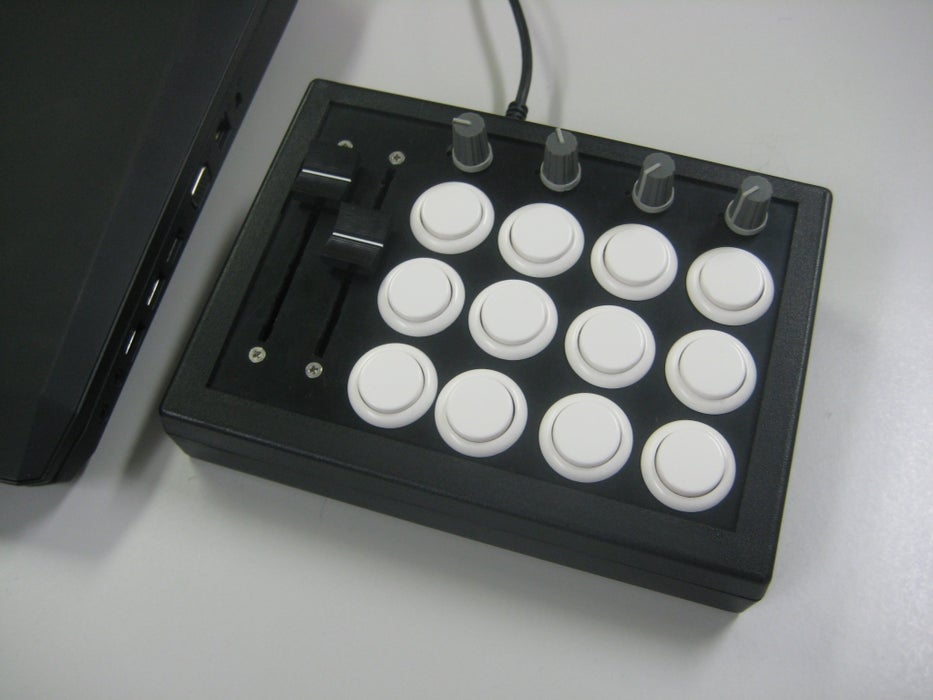
드럼 프로그래밍은 MIDI 키보드 컨트롤러를 연결하지 않고도 할 수 있는 소일 거리. 하지만 언젠가는 다음과 같이 'finger drumming'을 하는 날이 오게 될지 누가 아는가?
손가락 드러밍을 위해서는 MIDI 키보드 컨트롤러가 최선이 아닐 수도 있다. 국내에서 '최이진의 VST 드럼'이라는 단행본이 2019년에 나올 정도이니 이 분야를 너무 늦게 알게 된 것만 같다.
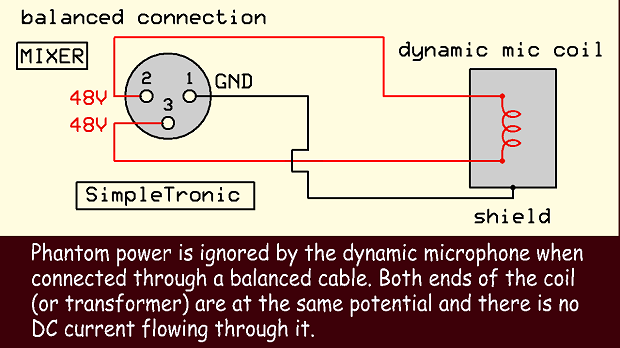
단, 믹서와 마이크로폰 사이를 제대로 만들어진 XLR 케이블(balanced)로 연결했다는 가정 하에서 그러하다.
당근마켓 거래를 통해 보유한 마이크로폰의 수가 두 개로 늘어나면서 이를 Behringer Xenyx 802 믹서에 연결하여 동시 사용이 가능할 것으로 기대하였다. 그런데 +48V 팬텀 파워는 두 개의 마이크로폰용 입력 채널에 동시에 걸리거나 해제하게 되어 있다.
그러면 다이나믹 + 콘덴서 마이크로폰의 동시 사용을 할 수 없는 것일까? 작동하는데 전원이 필요하지 않은 다이나믹 마이크로폰에 팬텀 파워가 걸리면 고장이 날지도 모른다는 막연한 걱정이 들었다. 그래서 팬텀 파워 블로커라는 물건이 필요한 것인가? 가격은 웬만한 마이크로폰 가격에 육박한다.
케이블 선택에 주의를 하라는 경고는 있지만 팬텀 파워 작동 상태에서 다이나믹 마이크로폰을 쓰면 안 된다는 말은 어디에도 없었다. 위에서 소개한 팬텀 파워 블로커 관련 글에서 balanced cable(즉 양 말단은 XLR 커넥터로 처리하고 3개의 핀을 각각 별도의 선으로 연결한 케이블)을 사용하면 안전하다고 하였다.
궁금한 것은 못 참는 성격이라서 이번에는 사무실용 컴퓨터에서 이 문제를 재현하고 해결 방법을 찾아 보기로 했다.
[문제의 정의] Windows 환경에서 범용 USB AUDIO 디바이스로서 잘 작동하던 Behringer U-Control UCA-200 또는 U-Phoria UM2 오디오 인터페이스에 Behringer 전용 ASIO driver(BEHRINGER_2902_X64_2.8.40)를 설치했다가 제거하면 이 오디오 장치가 다시 작동하지 않는다.
집에서 사용하는 노트북 컴퓨터와 달리 Windows 10이라서 사소한 차이가 날지도 모르겠다. 오늘의 테스트 대상은 U-Phoria UM2 오디오 인터페이스이다.
실험을 진행한 컴퓨터의 환경.
드라이버 설치 직후의 작동 모습. 'USB AUDIO CODEC'이 아님에 유의할 것. 물론 이것은 'ASIO'로서 작동하는 것은 아니다
전용 드라이버를 제거하려면 설치용 프로그램을 더블클릭하여 'uninstall' 버튼을 클릭하거나, 다음의 두 가지 방법을 사용한다.
전통적인 프로그램 제거 방법(제어판 → 프로그램 및 기능).
요즘 스타일(앱 및 기능, '설정 → 앱'으로도 실행 가능)로 제거하기.
전용 드라이버의 제거 후 재부팅을 하면 UM2가 USB 포트에 연결되어 있음에도 불구하고 LED도 들어오지 않고 작동도 되지 않는다. 장치 관리자를 열어보면 Behringer USB AUDIO에 느낌표 표시가 보인다. 이 디바이이스를 일단 제거해 보자.
'장치 관리자' 또는 'devmgmt.msc'.
반드시 '이 장치의 드라이버 소프트웨어를 삭제합니다'를 선택하여 깔끔하게 지워야 한다.
디바이스 제거 후 UM2의 연결을 해제했다가 다시 꽂아 보라. 다음과 같이 드라이버가 설치된다.
재설치 실험이 반복될수록 디바이스명의 숫자가 자꾸 커지는 것은 불만이다.
또는 연결 상태를 바꾸지 않고 장치관리자 내에서 '하드웨어 변경 사항 검색'을 실시하면 된다.
bsub2902.* 파일을 일부러 찾아서 지울 필요도 없었다. 언제 무슨 일이 있었냐는 듯, UM2는 정상적으로 작동한다. 전용 ASIO driver가 필요하면 다시 설치하면 그만이다. 익히 알고 있는 방법만으로도 충분히 해결 가능하였다.
위에서 소개한 방법을 집에서 음악 작업용으로 사용하는 ThinkPad E14 G3(Windows 11)에 적용하였을 때도 USB AUDIO CODEC이 정상적으로 재설치되었다.
Behringer U-Phoria UM2에서 외부 스테레오 소스(예: 신시사이저)를 연결하여 녹음을 할 수 없다는 글이 간혹 보여서 그럴 리가 절대 없다고 생각하고 테스트를 해 보기로 하였다.
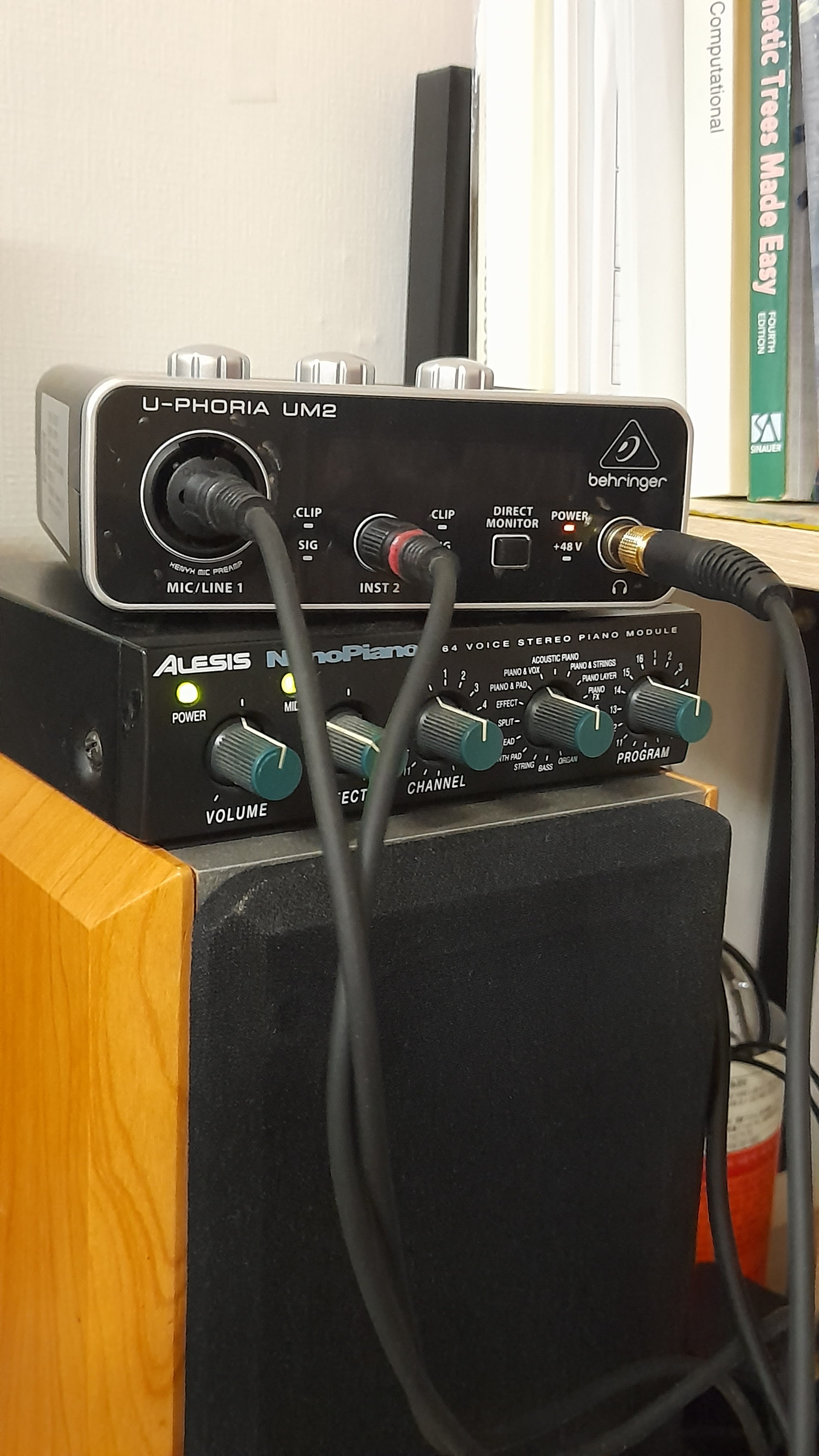
Alesis NanoPiano의 스테레오 출력과 UM2의 입력을 두 개의 1/4인치 TS 케이블로 연결하고 Audacity에서 녹음 테스트를 해 보았다. UM2의 입력 단자 두 개는 완전히 동등하지는 않다. 첫 번째의 입력 단자('MIC/LINE 1'로 표기)는 마이크로폰과 라인 입력용인 반면, 두 번째의 입력 단자('INST 2'로 표기)는 DI box를 경유하지 않고 기타(guitar)를 직접 연결할 수 있게 만들어진 것이기 때문이다. 따라서 UM2 상단부의 노브를 돌려서 두 채널의 레벨이 동등한 수준이 되게 맞추어야 한다. 레코딩 채널을 스테레오로 설정하는 것은 다음 이미지에서 보였듯이 녹음용 소프트웨어에서 할 일이다.
UM2 앞면의 'Direct Monitor' 버튼을 누르면 입력 신호가 컴퓨터의 재생음과 섞여서 헤드폰으로 나온다. 이때 컴퓨터 재생음의 음량이 약간 줄어든다. 모니터링을 할 때 mono로만 들리는 것은 조금 언짢은 일이지만 녹음을 하고 난 뒤에는 stereo로 재생된다.
Audacity에서 오버더빙을 할 때 오류가 났던 것은 녹음과 재생의 샘플링 관련 설정이 일치하지 않았기 때문이었다. UM2 하드웨어에 대해서 Audacity의 녹음 설정은 48 kHz인 반면, 시스템에서 재생 설정은 44 kHz였다. 이를 전부 동일한 조건인 48 kHz, 16-비트로 맞추었더니 더 이상 오류가 발생하지 않았다.
왼쪽은 Audacity의 '오디오 설정->인터페이스' 탭이고 오른쪽은 Windows 제어판의 '시스템 소리 변경' 창이다.
3-band EQ를 쓸 상황에 직면하지 않는다면, Xenyx 802 믹서는 앞으로 활용도가 현저히 떨어질 것만 같아 걱정이 된다. 이 믹서에서는 다이나믹 + 콘덴서 마이크로폰 두 개를 동시에 쓰기도 어렵다. 첫째, Xenyx 802의 마이크로폰용 채널 두 개는 팬텀 파워를 동시에 적용 또는 해제하는 방식이다. 둘째, UM2의 두 번째 입력 단자에 꽂을 XLR-TS 케이블을 갖고 있지 않다.
갑작스런 마이크 풍년? 여기에 USB 콘덴서 마이크로폰까지...
Behringer ASIO driver를 깔끔하게 제거한 뒤 'USB CODEC'으로 작동하게 되돌리는 것은 실패하였다. 제어판을 통하여 드라이버를 지우고, busb2902.* 파일(일반 사용자 권한으로는 지울 수 없음)을 깔끔하게 지운 뒤 재부팅 후 UM를 USB 포트에 꽂았더니 아무런 응답이 없다. 원래 다음과 같은 화면이 나오면서 USB CODEC을 자동 설치해야 한다.
도대체 Behringer 전용 ASIO 드라이버는 설치-삭제를 거치면서 컴퓨터에 무슨 흔적을 남기기에 이런 일이 벌어진단 말인가? 그나마 다행스러운 것은, 이 상태에서 다른 종류의 USB 사운드 기기를 연결하면 USB Audio CODEC을 통해서 제대로 작동한다는 점.
베링거의 Xenyx 802 믹서를 구입하여 같은 회사의 UCA-200 오디오 인터페이스에 연결하던 당시의 다짐은 이러하였다.
"앞으로 오디오 인터페이스를 사는 일은 없을 것이다. 이것으로 충분하다!"
그러한 비장한 각오로 UCA-200을 2개 더 구해 놓았었다. 하나는 라즈베이 파이(볼루미오)에 항상 연결되어 있고, 두 번째 것은 Xenyx 802 믹서의 동반자이다. 나머지 하나는 고장에 대비하여 장만한 것이라 아직 상자를 뜯지도 않았다. 마이크로폰도 이미 두 개나 갖고 있다.
모든 문제의 시작은 『당근마켓』이다. 심심풀이로 음악 관련 장비를 찾아보다가 Behringer U-Phoria UM2(단종된 것으로 알려져 있으나 여전히 팔리고 있음) 오디오 인터페이스와 조이트론 JTCM-800 콘덴서 마이크로폰이 너무나 매력적인 가격에 매물로 나온 것이 아닌가. M-Audio M-Track Solo와 더불어 초저가 + 입문용 오디오 인터페이스의 대명사인 UM2의 성능에는 별로 기대할 것은 없지만, 최소한 헤드폰은 직접 꽂을 수 있지 않은가? Xenyx 802 믹서는 '헤드폰 앰프'로만 쓰기에는 너무 덩치가 크다. 고민은 최대한 짧게... 어제 예약을 한 뒤 오늘 저녁에 거래를 마쳤다.
노브의 조작감은 상당히 좋았다. 플라스틱으로 만들어진 외관은 결코 허술하지 않았으며, 적절하게 묵직함이 느껴졌다.
어쩌다가 베링거 애호가가 되었다. 믹서, 오디오 인터페이스, 헤드폰...
마이크로폰 스탠드의 고정 부품 부분이 파손된 상태라 순간접착제와 케이블타이로 수선하였다. 재질은 알루미늄인 것으로 보인다. 탁상용 스탠드가 이미 두 개나 있어서 JTCM-800의 스탠드가 완전히 망가진다 해도 별 문제는 없다. 판매자는 물품의 파손 상태를 상세하게 공개하였었다. 이것 때문에 낮은 가격으로 내놓았었던 것은 아닌지 모르겠다.
스탠드 수리하기.
믹서는 믹서 본연의 기능이 있다. 여러 소스를 받아서 각각 EQ와 레벨 및 패닝을 조절하고, 필요하면 외장 이펙터를 삽입하고, 최종적으로 좌우 2개의 채널로 믹스한 뒤 컨트롤 룸이나 외부 앰프로 내보내는 것이다. 마이크로폰으로 들어오는 신호를 위한 프리앰프와 팬텀파워 역시 필수 조건이다. 녹음을 위해 믹스된 신호를 다른 기기로 보내거나 또는 외부의 신호를 섞기 위해서 마련된 2-TRACK 단자와 스위치를 정확히 이해하고 잘 다루는 것이 중요하다.
가정에서 취미로 녹음을 하는 경우 소스는 그렇게 많지 않다. 따라서 믹서 + Behringer UCA-200의 조합은 다소 과한 측면이 없지 않다. 지금은 많이 익숙해졌지만 2-TRACK 전환용 누름 스위치의 작동을 놓고 혼동을 겪을 때도 있다. 특히 이미 녹음된 트랙을 들으면서 외부 악기의 연주를 녹음(실시간 모니터링 진행)하려면 계획을 치밀하게 세워야 한다. 이 문제 때문에 별도의 신호 케이블을 만든 일도 있었다(관련 글 - 녹음 모니터링을 위한 보조 케이블 만들기(일종의 패시브 믹서)). 호기심과 현재 느끼는 불편함에 대한 고민이 뒤섞여서 결국은 UM2를 구입하게 된 것이다.
오디오 인터페이스 자체의 성능만 놓고 본다면 UCA-200보다 UM2가 나을 것은 전혀 없다고 해도 과언은 아니다. 그러나 조작의 편의성이라는 측면에서는 결코 가볍게 볼 수 없다.
가상악기(트랙 1)와 보컬(트랙 2)의 동시 녹음. 이렇게 당연한 것을 U-Phoria UM2 구입 전에는 시도할 생각을 하지 않고 있었다. 각 트랙을 차례로 녹음해야 한다고만 생각했으니... 트랙 1에 녹음된 것은 MIDI 신호이다.
오늘 구입한 중고 장비는 이미 갖고 있는 것들과 기능적으로는 분명히 중복적이기는 하나 녹음 연습을 더욱 자주 하도록 도와 줄 것임에는 틀림이 없다. 예기치 않았던 일이 계기가 되어서 급격한 발전을 이루는 일이 가끔 있다. 오늘의 '지름'도 그러한 사건이 되리라 믿는다.
도토리 키 재기. U-Control UCA-200(왼쪽)과 U-Phoria UM2. Behringer 제품의 모델번호에 유독 'U'가 많은 것은 설립자 Uli Behringer(1961~)의 이름 때문이 아닐까?
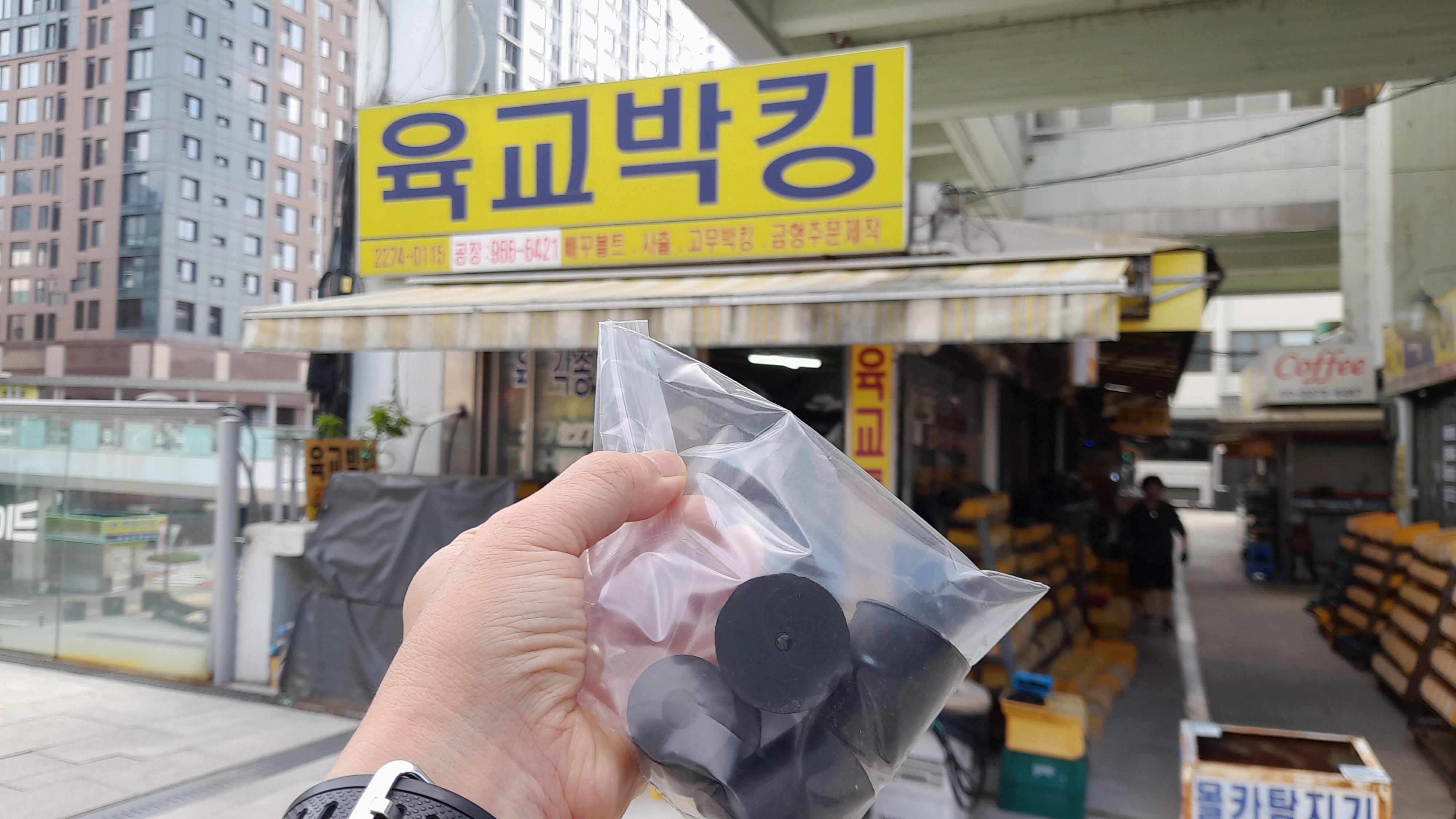
세운상가의 남쪽 끝, 청계천을 넘어가는 육교가 연결되는 곳에 육교박킹이라는 상점이 있다. 용기의 접합면이나 밸브 등에서 기밀을 유지하기 위해 끼우는 부속을 박킹이라고 하는데, 정확하게는 packing이라 부른다. 예전에 수도꼭지에서 물이 새면 '박킹'만 교체하여 수리를 했었다. 철물점에 가면 긴 철사에 박킹을 줄줄이 꽂아 두었던 모습을 보았던 기억이 난다. 요즘 가정용 수전은 물이 새면 카트리지만 교체하는 방식으로 바뀌어서 예전과 같은 링 모양의 박킹을 연상하기가 쉽지 않다. 박킹 가게에서는 고무발도 취급하는 것이 보통이다.
지난 6월에 구입했던 액티브 서브우퍼(Sherwood ASW-185, 관련 글)의 고무발이 완전히 경화되어 시간이 되면 육교박킹에 들러서 고무발을 사야 되겠다고 마음을 먹고 있었다. 마침 지난 토요일 오후, 아내와 함께 광장시장에서 군것질을 한 뒤 청계천을 따라 걷다가 육교박킹에 들리기로 하였다.
육교박킹은 워낙 오래 된 상점이라서 인터넷에서도 몇 번 소개가 된 일이 있다. 사장님은 문을 닫으려고 밖에 진열된 물건을 한창 들여놓는 중이었다. 족히 수십 년은 바깥에 놓여있었을 것만 같은 노란 부품함에서 적당한 크기의 고무발 4개를 찾아 들었다. 먼지를 피할 수는 없었으리라.
육교를 건너가서 바라본 모습. 오른쪽에 육교박킹이 위치하고 있다.
집에 돌아와 보니 원래 장착된 고무발보다 약간 더 컸다. 기존에 쓰던 나사못으로는 길이가 약간 부족한 느낌이지만 무슨 문제가 되겠는가.
세운상가 주변은 재개발이 한창이었다. 낡고 비좁은 예전 건물은 화재에도 취약하다. 그러나 재개발 과정에서 산업 발전을 이끌었던 다양한 업체들의 역사와 이야기가 한꺼번에 사라지는 것 같아 아쉬움이 남는다. 새로움은 필요한 일이지만 남길 것은 남기는 지혜가 필요하다.
이미 Behringer의 공식 웹사이트에서는 사라진 Windows 7용 ASIO driver(BEHRINGER_2902_X64_2.8.40.zip)를 일부러 구해서 Windows 11에 설치해 보았다. 구글에서 검색을 해 보면 파일 이름으로 쉽게 찾을 수 있다. Behringer의 국내 공식 수입원인 아빅스의 홈페이지에서도 'Xenyx/U-Control용 신/구 드라이버 모음'에서 이를 다운로드할 수 있게 해 놓았다. 이 드라이버를 설치한 것은 Tracktion Waveform에서 가상악기로 녹음을 할 때 조금이라도 latency가 줄어들지 않을까 하는 기대 때문이었다. 현재 Behringer에서는 ASIO4ALL을 쓸 것을 권장하고 있다(아빅스의 공지문). 다음과 같은 무시무시한 글도 있었지만...
나의 짧은 경험으로는 ASIO4ALL의 제어판의 작동 방법이 오히려 혼동을 초래했었고(설치 및 사용 매뉴얼을 제대로 읽지 않아서 그랬는지도 모름), FlexASIO는 한글로 표시된 디바이스명의 인식에 어려움이 있었다. 이를 영문으로 고치는 방법이 알려져 있지만, 나에게는 여러모로 불편하였다.
설치파일 패키지에 포함된 ReadMe 파일의 전문을 아래에 실었다. 3번 주의 사항에 상당히 재미있는 내용이 있다(빨간색으로 강조). 설치 당시에 하드웨어가 꽂혀있던 USB 포트에만 설치가 되고, 다른 오디오 드라이버는 그 포트에 설치할 수 없다고? 노트북 컴퓨터에 있는 2개의 USB 포트 중 오른쪽의 것에 USA-200을 꽂은 상태로 ASIO driver를 설치했었다. 하지만 왼쪽으로 옮겨서 꽂아도 Waveform이나 ASIO를 쓰지 않는 다른 음악 애플리케이션을 실행하는데 아무런 문제가 없었다. Windows 11이라서 그런 것인지...
BEHRINGER USB AUDIO Driver Win64 2.8.40
---------------------------------------
1. HARDWARE Support:
--------------------
UMA25S, UCA200*, UCA202, UCA222, UFO202, UCG102, iAXE393/624/629 and many more. <- U-Phoria UM2도 해당한다.
*bundled with UMX series, XENYX mixers, PODCASTUDIO USB
This driver does NOT support the following BEHRINGER hardware:
C-1U, BCD2000, BCD3000.
These models have separate dedicated drivers.
2. SYSTEM & APPLICATION:
------------------------
Supported software: All apllications which use the ASIO driver model.
Supported systems: Vista (64-bit), Windows 7 (64-bit) and Windows 8.
3. IMPORTANT NOTES:
-------------------
-> Driver will be installed ONLY on USB port where your hardware is connected while installation!
-> After installation ALL other audio drivers are blocked on this USB port!
-> For using different drivers: Connect your USB audio hardware to a different USB port.
-> Alternative drivers which work fine with the named hardware products:
Vista + Windows 7: ASIO4ALL (see providers homepage)
4. INSTALLATION:
----------------
-> Unzip/Open folder
-> Double-click the "Setup.exe" and follow the instructions on the screen
5. UNINSTALL:
-------------
-> Run "Setup.exe" again
-> Select "Uninstall the driver"
6. DRIVER INDICATION:
---------------------
The driver is displayed at Device Manager > USB Controllers > BEHRINGER USB AUDIO 2.8.40
ASIO is a trademark of Steinberg Media Technologies GmbH.
Windows is a registered trademark of Microsoft Corporation in the United States and other countries.
Mac is a trademark of Apple Computer, Inc., registered in the U.S. and other countries.
Behringer의 저가형 오디오 인터페이스(UCA-20X. U-Phoria UM2 등)는 이것을 설치하지 않아도 리눅스나 윈도우에서 잘 돌아간다. Windows 7 시절에 만들어진 64비트용 드라이버이나 Windows 11에도 설치가 잘 되었다.
Waveform FREE에서도 잘 인식이 되었다. Sampling rate 48 kHz, buffer size 256 samples(5.3 ms).
Control Panel은 이렇게 생겼다. 'Colour Scheme'을 밝은 회색으로 바꾼 뒤에 조작해 보았다.
내일은 중고 Behringer U-Phoria UM2 오디오 인터페이스와 콘덴서 마이크로폰을 구입하기로 약속을 잡았다. 지금 갖고 있는 물건들에 비해 월등히 나은 성능을 갖는 것도 아닌데 제시된 가격이 너무 저렴하여 호기심에 구입해 보기로 한 것이다. 가끔 UCA-200을 갖고 나가서 외부에서 쓸 때 헤드폰 단자가 없어서 불편한 점을 해소할 수 있을 것이다. UM2는 최저가 오디오 인터페이스의 끝판왕으로서 성능은 그야말로 최소한이라는 것을 잘 알지만.
매일 조금씩 Waveform으로 녹음 연습을 하고 있지만 박치 근성을 도무지 고치기가 어렵다. 제대로 악기 레슨을 받아야 나아질까?
2023년 8월 27일 업데이트 - Behringer ASIO driver의 문제점
Behringer driver를 설치한 뒤부터 USB MIDI cable의 작동이 다소 불안정해졌다. 그리고 Audacity에서 오버더빙을 할 때 오류가 발생하였다. 시험 삼아 드라이버를 제거하였더니 이해하기 어려운 일이 벌어졌다. UCA-200이 아예 인식도 되지 않고 작동도 하지 않는 것이다. 제어판을 열어도 장치가 보이지 않는다. 원래 이 디바이스는 Windows를 새로 설치한 상태에서는 USB CODEC-2라는 이름으로 범용(?) 드라이버를 가져다가 설치하면서 자동으로 작동해야 하는데, Behringer ASIO 드라이버를 제거하면서 예전 방식으로 작동을 아예 하지 못하는 상태가 되었다. Tempo MXL USB 마이크로폰을 연결하면 USB CODEC-2로 잘 인식이 되는데, 왜 베링거의 제품은 자사 USB 드라이버를 한번 설치했다가 제거한 뒤에는 예전과 같이 USB CODEC-2로 인식되지 않는 것일까? 컴퓨터를 완전히 재설치해야 하는지...
어쩔 수 없이 다시 ASIO 드라이버를 설치하였다. 다음의 글은 내가 겪은 것과 같은 종류의 문제인 것으로 보인다.
Behringer의 ASIO driver를 깔끔하게 지우려면 busb2902.inf라는 파일을 잘 찾아서 없애는 것이 중요한 것 같다. 일반 사용자 권한으로는 지워지지 않으므로 약간의 어려움이 따른다. 불안정한 요소가 조금 남아있는 것 같지만(착각인지도?) 이 ASIO 드라이버를 썼을 때 가상악기의 레이턴시가 가장 양호했던 것으로 기억한다.
Behringer "2902" ASIO 드라이버는 어차피 제 역할을 다 하였고, ASIO4ALL의 미래 역시 불확실하다. FlexASIO, FLStudioASIO, SSL ASIO 등이 대안이 될 수 있을 것이다. 요즘은 WASAPI가 모든 면에서 무난하다고는 하지만.






.png)
.png)